Flashing (Upgrade & Downgrade) BB10 Menggunakan Autoloader
| by | Filed under Gadget, Tips & Tutorial.
Ingin melakukan flashing (install ulang) karena ponsel BlackBerry 10 kamu mengalami error/stuck on booting? ataukah kamu hanya ingin sekedar melakukan upgrade/downgrade BB10 secara bersih dengan metode fresh install? Kalau begitu, silahkan gunakan Autoloader OS sebagai salah satu jawabannya.
Sekedar diketahui, autoloader merupakan file firmware BB10 yang bisa kamu manfaatkan untuk keperluan reinstall, upgrade atau downgrade sistem operasi di perangkat BlackBerry Z10, Q10, Q5, Z30, Porsche Design atau BB10 tipe lainnya.
Proses flashing menggunakan autoloader sendiri dapat dilakukan dengan beberapa tahap dan tentunya sangat mudah dilakukan. Jelasnya detail mengenai cara penggunaannya bisa dilihat seperti dibahwa ini.
Perlu Diperhatikan
Sebelum memulai proses flashing, terlebih dahuluh perhatikan beberapa hal berikut ini supaya BB10 tidak mengalami masalah yang dapat menimbulkan kerugian buat kamu.
- Siapkan satu buah komputer/laptop yang didalamnya sudah terinstall Blackberry Link. Mengapa? agar driver BB10 dapat dikenali saat nantinya dihubungkan ke PC.
- Pastikan daya baterai pada perangkat BB10 sudah terisi minimal 80%.
- Proses flashing akan menghapus data-data di ponsel BB10, jadi pastikan backup data terlebih dahulu misalnya menggunakan BlackBerry link.Jika flashing dilakukan untuk tujuan downgrade, maka backup data yg ada di BlackBerry link tidak bisa di restore ke versi OS yang lebih rendah. Jadi untuk solusinya lakukan saja backup menggunakan aplikasi pihak ketiga seperti backup pro (simpan file backup-nya di sd card).
Download File-file yang Diperlukan
Download semua file yang dibutuhkan dibawah lalu simpan di komputer/laptop.
- Download SIC Multiwipe v1.2 atau SIC Multiwipe v1.3 (untuk tambahan pilihan BlackBerry Passport).
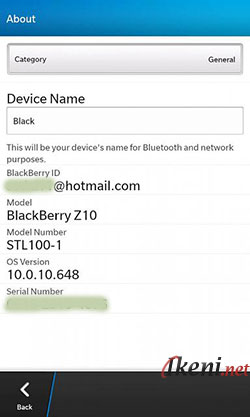
- Download Autoloader OS BB10 disini yang sesuai dengan model perangkat BB10 kamu. Untuk model perangkat BB10 dapat dilihat melalui menu “Settings > About” (Contoh untuk Z10 saya tipenya STL100-1).Pilih autoloader versi yang paling tinggi bila ingin upgrade, atau versi yang rendah dari OS BB10 yang saat ini sedang kamu pakai bila mau downgrade.
Bersihkan Dahulu BB10 Kamu Menggunakan SIC Multiwipe
Untuk mendapatkan hasil optimal di OS BB10 kamu nantinya, maka disarankan lakukan proses cleaning terlebih dahulu menggunakan SIC Multiwipe.
- Matikan (turn-off) BB10 kamu.
- Ekstrak SIC Multiwipe yang sudah didownload di PC menggunakan 7zip atau winrar dalam satu folder. Setelah itu jalankan programnya.
- Akan muncul jendela MS-DOS. Untuk yang menggunakan SIC Multiwipe v1.3, silahkan pilih tipe device yang akan di wipe.
- Pada saat keterangan “Connecting to Bootrom” muncul. Silahkan hubungkan ponsel BB10 ke PC menggunakan kabel data USB original.
- Lampu LED BB10 akan menyala menjadi hijau dan bersamaan dengan itu proses wipe akan langsung berjalan secara otomatis.
- Tunggu saja hingga jendela MS-DOS tertutup sendiri yang menandakan proses wipe selesai (bila proses wipe selesai, lampu LED BB10 akan berkedip merah dengan pola tetap 2x…2x).
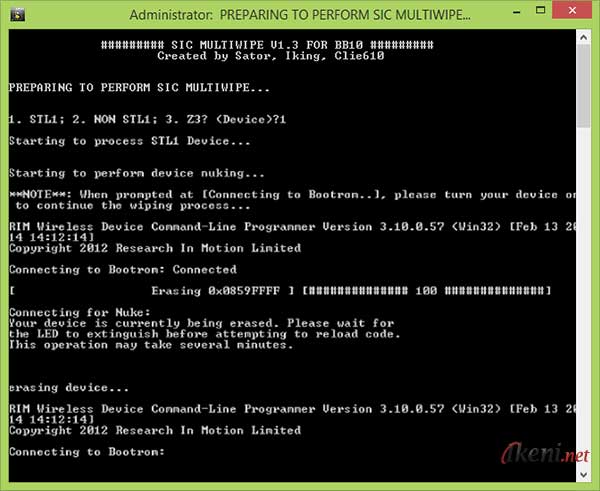
Bila proses wipe selesai, jangan dulu copot koneksi data USB BB10 ke PC (biarkan tetap tehubung), karena masih akan dilanjutkan kelangkah flashing seperti dibawah.
Langsung Flashing BB10 Menggunakan Autoloader
- Pastikan BB10 masih terhubung ke PC.
- Jalankan Autoloader OS yang sudah kamu download sebelumnya di PC.
- Jika tidak ada masalah, maka program autoloader (tampilannya berupa MS-DOS layar hitam) akan langsung berjalan otomatis untuk menginstall OS diperangkat BB10.
- Tunggu hingga MS-DOS autoloader tertutup sendiri yang menandakan prosesnya telah selesai dan bersaman dengan itu BB10 kamu akan reboot dan masuk ke setup awal.Saat BB10 masuk ke setup awal layaknya seperti ketika pertama kali dibeli, itu tandanya proses install ulang ponsel sudah berhasil dilakukan. Jadi silahkan atur saja sesuai keinginanmu.
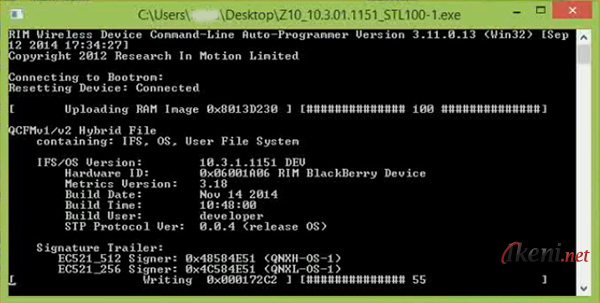
Ingat! pada saat proses wipe dan flashing sedang berlangsung, jangan sekali-kali melepas sambungan kabel data USB BB10 yang terhubung PC sebelum prosesnya selesai.
Sebagai bahan tambahan…
Apabila hanya ingin melakukan upgrade atau reload OS BB10, selain cara diatas kamu juga dapat melakukan instalasi dengan metode yang sudah ditulis sebelumnya (baca: 2 Cara Mudah Update OS BlackBerry 10).
Apabila hanya ingin melakukan upgrade atau reload OS BB10, selain cara diatas kamu juga dapat melakukan instalasi dengan metode yang sudah ditulis sebelumnya (baca: 2 Cara Mudah Update OS BlackBerry 10).

Tapi gak reboot reboot…
ada masalah apa yah…
BB Q5
Tapi gak reboot reboot…
ada masalah apa yah…
BB Q10
Misalnya saja untuk disaya BBZ10 tipenya STL100-1. Jadi yang harus saya download yaitu Autoloader yang sesuai dengan tipe tersebut.
Saya juga udah sampai selesai malah MSDOS udah tertutup sendiri tapi LED hijau kembali LED merah kelip-kelip 2x cepat berkali-kali seperti sehabis di Wipe Out dengan SIC MultiWipe..
Saya sudah download AutoLoader OS yang sesuai kok..
Mohon pencerahan..
Thanks..
Autoloader Z10_STL2-3_10.3.1.2243:http://www.mediafire.com/download/6qp9h72id0ws95v/Autoloader_STL234_10.3.1.2243.exe.7z
Autoloader Z10_STL1_10.3.1.2243:http://www.mediafire.com/download/f7ehevsvar4398y/autoloader_Z10_STL12243.7z
Autoloader Z3 10.2.1.3358:http://www.mediafire.com/download/rxy21wdatbb1a87/Autoloader_Z3-10.2.1.3358.rar
Autoloader Z10-STL1-10.2.2.1531:http://www.mediafire.com/download/y4paytnlcygfbj2/Autoloader_Z10-STL1_10.2.2.1531.rar
Autoloader Z10-STL2/3 10.2.2.1531:http://www.mediafire.com/download/hjzvh6vpnh8t5e2/Autoloader_Z10_STL2-3_10.2.2.1531.rar
Autoloader Z30 STA1-5 10.2.2.1531:http://www.mediafire.com/download/2os23e3fkcjgj30/Autoloader_Z30-10.2.2.1531.rar
Autoloader Q10/Q5 10.2.2.1531:http://www.mediafire.com/download/qb3f833do2b59ev/Autoloader_Q10_Q5-10.2.2.1531.rar
Autoloader BBQ10 model SQN100-1, -2, -3, -4, -5 (all) & BBQ5 models SQR100-1, -2, -3 (all): http://depositfiles.com/files/xfbb5bgqd
2. Menjalankan Autoloader (ini fungsinya untuk menginstallkan kembali OS BB10 keperangkat). Ditahap ini memang harus membutuhkan Autoloader yang cocok dengan perangkat yang dipake.
Cm bisa copas artikel doang
disitu sudah saya jelaskan ulang
Maju trus gan ……
Share” yg bermanfaat lgi gan….
2. Koneksi internet yang stabil karena nanti akan mengunduh BB OS lebih dari 1 GB
3. HP dan kabel data ori
4. Secangkir kopi hangat biar gak ngantuk
5. Mental dan kesabaran (positif thinking)
2. copot batteray, sim, dan memory card
3. koneksikan HP ke komputer yang sudah terinstal Blackberry Link dengan kabel data ori
4. pastikanHP sudah terdeteksi di komputer
5. jalankan aplikasi “SIC Multiwipe” dan lampu indikator berwarna hijau (<<>>)
6. tunggu sampai tahap SIC Multiwipe selesai sambil anda menyeruput kopi hangat
7. jika SIC Multiwipe telah selesai maka dia akan close dengan sendirinya dan lampu indikator HP berubah menjadi blink merah 2x yang menandakan system operasi sudah tidak ada
8. jalankan Blackberry Link sampai terdeteksi HP anda
9. nah jika sudah terdeteksi maka sekarang saatnya mengunduh Operasi sistem blackberrry dengan cara klik pada PREFERENSI BLACKBERRY LINK — MUAT ULANG PERANGKAT LUNAK UNTUK PERANGKAT — MUAT ULANG — OK — DAPATKAN PEMBAHARUAN dan tunggu sampai selesai dengan sendirinya. [<<>>]
10. selesai, sekarang HP anda kembali baru lagi tetapi dengan operasi sistem blackberry yang terkini